
http://i1124.photobucket.com/albums/.../interface.jpg
Memulai menggambar
Seperti pada umumnya orang, mereka menggambar dengan Lineart kosong tanpa warna aka cuman garis duank. Disini SAI memanjakan user untuk dapat membuat Lineart dalam bentuk yang rapi
Linework Layer adalah fitur ajib untuk membikin Lineart.
Cara mengaktifkan layer ini dapat dilakukan dengan 2 cara
Cara 1 : Layer > new linework layer
Cara 2 :
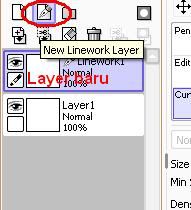
http://i1124.photobucket.com/albums/...neworktool.jpg
Curve & Line
Tool dasar dalam Linework yaitu Curve ama Line
Seperti ini perbedaan Curve dan Line
http://i1124.photobucket.com/albums/.../curveline.jpg
Btw, jika u tidak mengendaki Curve yang tumpul, dan Line yang kebanyakan lancip, u bisa menyeting tiap sudut dengan menggunakan tool edit > pointed / rounded > klik bagian yg u kehendaki. Seperti gambar berikut
http://i1124.photobucket.com/albums/.../SAI/sudut.jpg
Beberapa kombinasi Hotkey saat membuat line yang dapat digunakan sebagai berikut
(silahkan bereksperimen ndiri)
Ctrl = Memindah atau menambah point2 pada garis
Alt = mengurangi point ato memutus garis yang penghubungkan antar point
Shift = memindah secara keseluruhan tanpa merubah posisi ujung garis
Crtl+shift = menyambungkan ujung garis dengan garis lain. Atau buat menggandakan garis
Alt+shift = memindah Line secara keseluruhan
Ctrl+Alt (kanan-kiri) = merubah ukuran line yang akan digores
Ctrl+Alt+Shift = Delet satu line penuh
Pressure Tool
Tool ini berguna untuk menebal tipiskan line. Seperti Fade-in & Fade-out gitu dah. Kegunaan Pressure bisa diliat di SS berikut
http://i1124.photobucket.com/albums/...epressured.jpg
Cara penggunaannya cukup simple. Kamu tinggal memilih tool presure dan klik pada salah satu point dalam lineworkmu dan geser kanan-kiri
Q: ko pressure gw ga bisa kk? >__<
A: berarti SAI u rusak :-
Weight & color
Kalo semisal line u kelewat tebel ato kelewat tipis. Ato malah u pengen ganti warna line u dengan warna laen Tool Color dan Weight adalah solusinya

Cara penggunaan tool weight sebagai berikut
Pilih tool weight > pilih ukuran, density, dll > klik pada line u
http://i1124.photobucket.com/albums/...SAI/weight.jpg
Cara penggunaan color tool jg simple
Pilih tool color > pilih warna > klik ke line u
http://i1124.photobucket.com/albums/.../linecolor.jpg
Okeh,
anggap aja u udah bisa bikin lineart macam gini
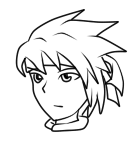
Coloring
dalam coloring (kalo gw). u harus membikin layer sebanyak jenis warna yang u pake. Misalnya kalau gambar Nella

disana ada minimal 6 layer.
rambut, baju, celana, gloves+boot+wings, warna mata, kulit
Cara menambah layer biasa sama seperti menambah linework layer. hanya saja namanya new layer
Nah, sekarang kita masuk ke teknikal coloring.
1. Base color
-----------------------
Yang kamu perlukan dalam base color adalah memilih daerah yang akan diwarna dulu dengan menggunakan Magic Wand
Berhubung kayaknya gw susah kalo nerangin tanpa gambar. berikut ini gw kasih gambarnya
http://i1124.photobucket.com/albums/.../selection.jpg
Ketrangan langkah2 pada gambar
- Pertama : Yang harus aktif adalah layer linework
- Kedua : klik magic wand. Setting seperti yang ada di screenshot (terlalu banyak nan susah njelasin kalo gw jelasin dari settingan2 magic wandnya
 )
)- Ketiga : Klik di bagian yang mau u kasi warna. Disini magic wand berperan seperti bucket di Paint
Q : lah itu udah berwarna?
A : itu bukan warna Itu warna sebagai tanda seleksi duank =3=
- Keempat : benerin ada GAP-nya dengan SelPen atau SelErase kalau mau menghapus daerah yang dipilih. Atau Gunakan ALT jika ingin mengurangi daerah yang akan dipilih jika menggunakan magic wand
Langkah selanjutnya yaitu ngefill gambar
http://i1124.photobucket.com/albums/...SAI/Bucket.jpg
Keterangan langkah2 pada gambar
- Pertama : kamu harus pindah ke layer laen.
- Kedua : pilih bucket dan pilih warnanya
- Ketiga : klik di daerah yg u pilih tadi
Ulangi langkah ini sampai semua kena base color
http://i1124.photobucket.com/albums/.../basecolor.jpg
Q : repot amat banyak layer. tiap warna beda lagi
A : beda warna beda warna gelapnya gan. ini berpengaruh ke shading
2. Shading
-----------------------
Sebelum mempelajari shading lebih lanjut. Mari kita kenali dulu yang namanya clipping grup. Karena fitur ini bisa mempermudah kita dalam shading dan salah satu kenapa gw make per layer 1 warna.
jadi clipping grup itu hanya akan ngewarna di bagian yang udah kewarna oleh layer dibawahnya sekalipun u ngewarna ngawur.
kegunaan dalam shading? karena pada langkah sebelumnya kita sudah menyendirikan tiap warna satu layer. maka, bikin formasi layer seperti berikut. Kamu bikin layer diatas tiap layer yang sekiranya perlu di kasih shading. Dalam gambar Spoiler, gw menunjukkan layer diatas layer rambut adalah layer Linework (soalnya gw biasa shading pake cara ini)
[spoiler]
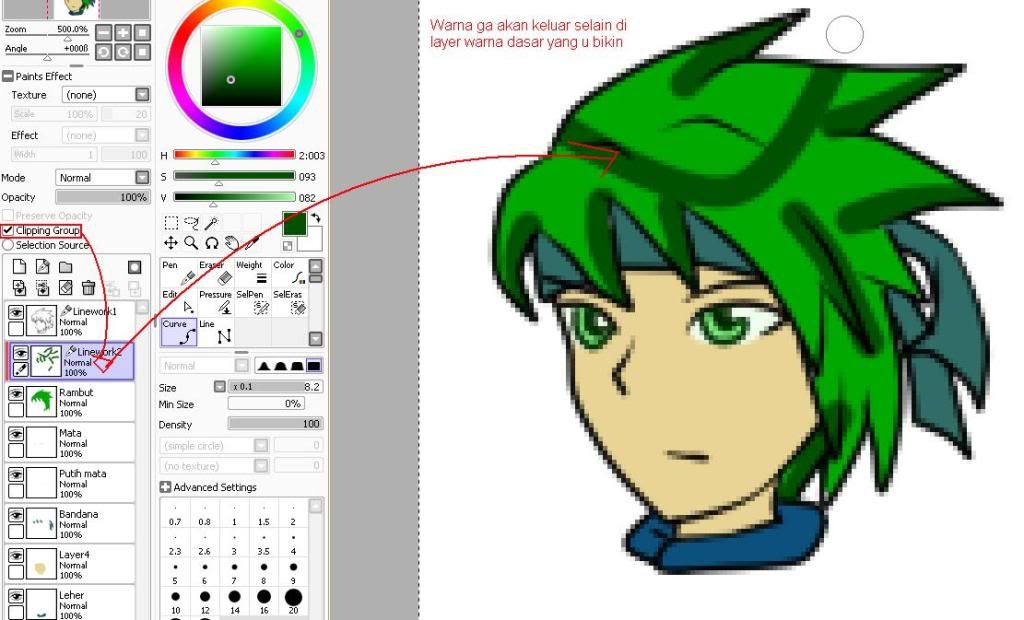 [/spoiler]
Nah, selamat menyading hingga sampai seperti ini
http://i1124.photobucket.com/albums/...hadefinish.jpg
tinggal finishing nyari2 GAP kecil2. habis itu File > Export > pilih format. PNG misalnya > ok
Jadilah gambarmu.
Soal style terserah anda. gw hanya menyampaikan teknikal2 coloring + shadingnya duank
Sekian. Semoga tutorial ini berguna


 Postingan


2 komentar:
wihhh.. ini dia.. thx yoooo.. gue mau coba dlu ya.. sypa tau bisa..
Wokeh
Posting Komentar